3D-Vorschau-Platzierung und Anzeigemodus konfigurieren
Wählen Sie, wo und wie die 3D-Vorschau auf Ihrer Produktseite erscheint, einschließlich Overlay-, Panel-, externer und Shortcode-Platzierungen.
Die 3D-Vorschau kann an verschiedenen Positionen auf Ihrer Produktseite erscheinen. Die gewählte Platzierung beeinflusst, wie Kunden mit dem 3D-Modell interagieren und wie viel Platz es einnimmt. Diese Anleitung behandelt alle Platzierungsoptionen und wann Sie welche verwenden sollten.
Bevor Sie beginnen
- Ein 3D-Modell muss installiert und Ihrem Produkt zugewiesen sein. Siehe Erstes 3D-Produktmodell einrichten.
- Sie benötigen Zugang zu Chamevo → Settings in Ihrem WordPress-Admin.
Platzierungsoptionen
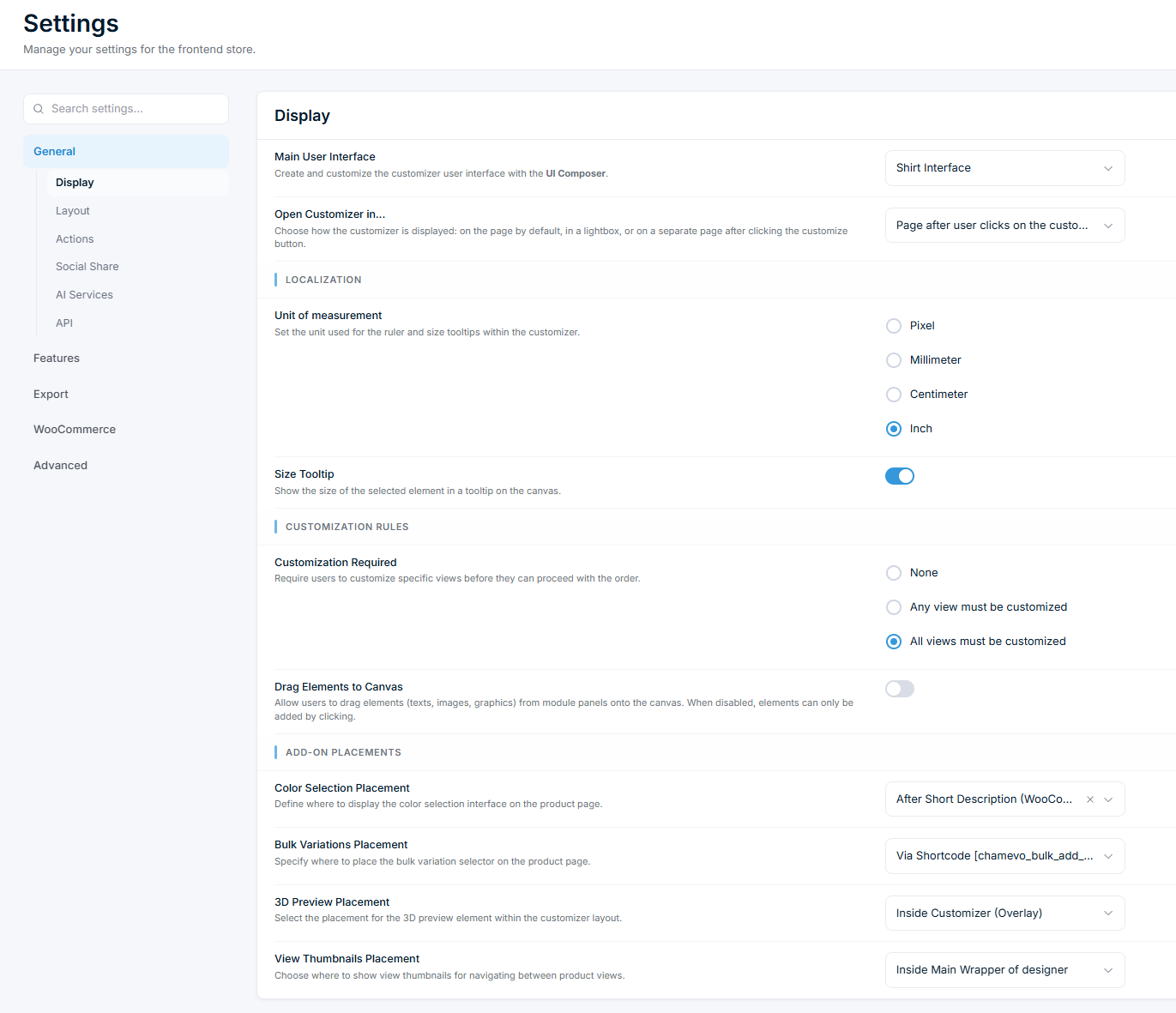
Gehen Sie zu Chamevo → Settings, öffnen Sie den Tab General → Display, dann den Abschnitt Add-on Placements. Das Dropdown 3D Preview Placement bietet sechs Optionen.
Inside Customizer (Overlay)
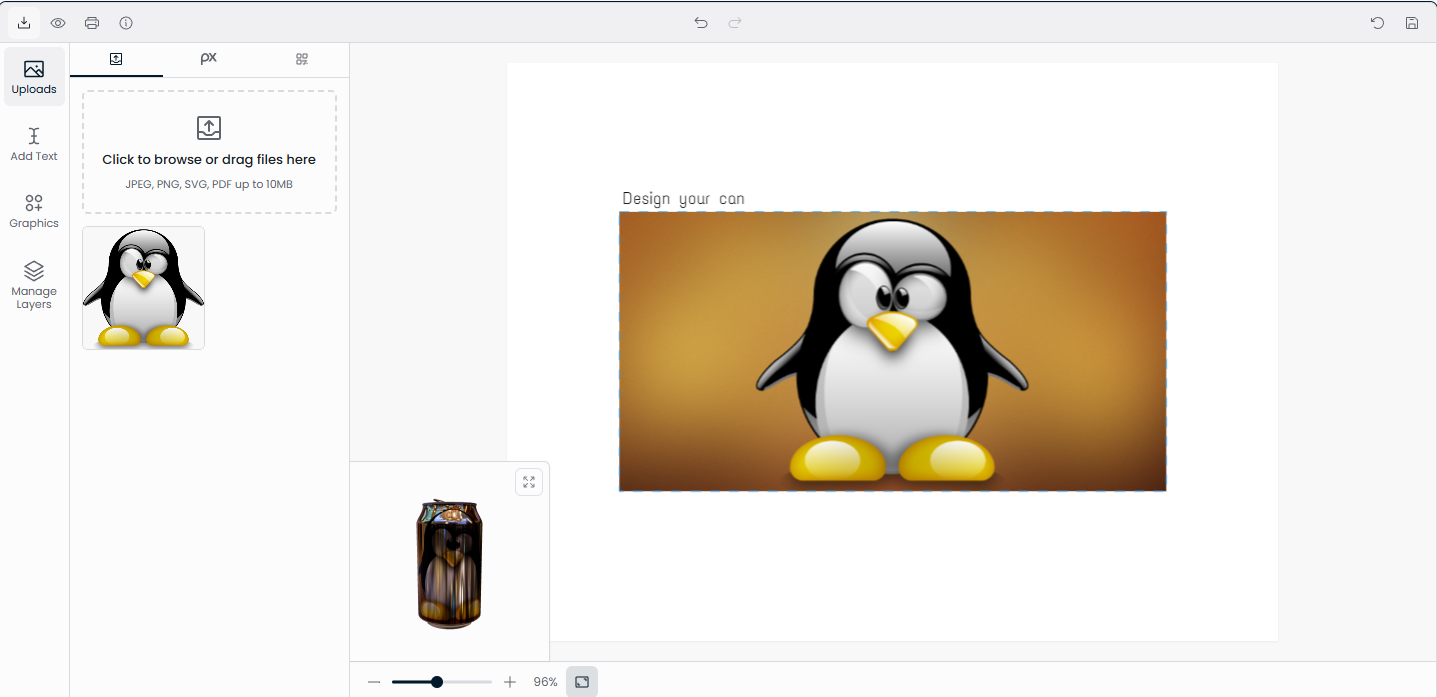
Die 3D-Vorschau erscheint als kompakte Vorschau in der unteren linken Ecke des Customizer-Canvas-Bereichs. Kunden klicken auf ein Vergrößern-Symbol, um sie auf volle Canvas-Größe zu erweitern, und klicken erneut, um sie wieder zu verkleinern.
Ideal für: Produkte, bei denen der 2D-Design-Canvas die primäre Interaktion ist. Die 3D-Vorschau ist sekundär – verfügbar, wenn Kunden sie wollen, ohne um Platz zu konkurrieren.
So funktioniert es: Die 3D-Vorschau wird innerhalb der Customizer-Komponente gerendert. Es wird kein zusätzliches HTML-Element auf der Seite benötigt.
Inside Product Customizer (Panel)
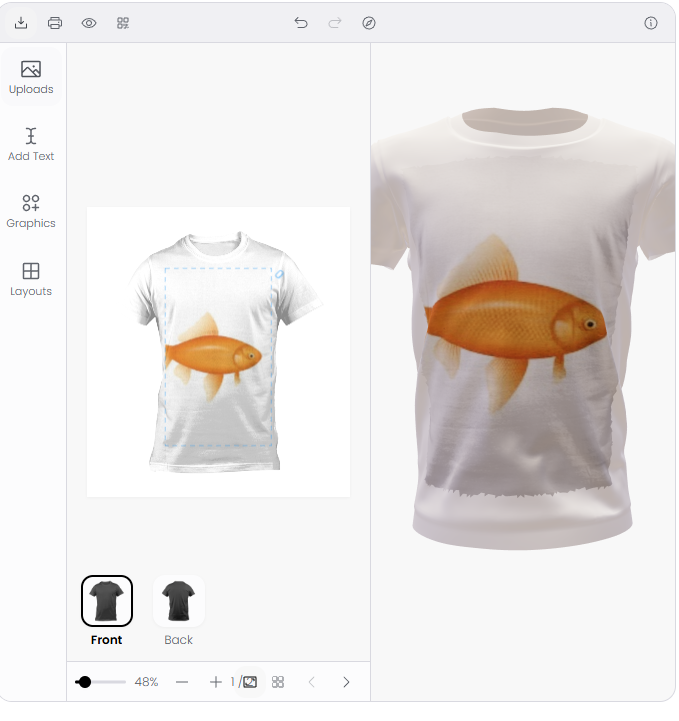
Die 3D-Vorschau erscheint als Seitenpanel neben dem Design-Canvas innerhalb des Customizers. Sowohl der Canvas als auch das 3D-Modell sind gleichzeitig sichtbar.
Ideal für: Produkte, bei denen es wichtig ist, das 3D-Ergebnis während des Bearbeitens zu sehen. Funktioniert gut auf dem Desktop mit ausreichend horizontalem Platz. Auf Mobilgeräten stapelt sich das Panel unter dem Canvas.
So funktioniert es: Die 3D-Vorschau wird innerhalb der Customizer-Komponente als Panel gerendert. Es wird kein zusätzliches HTML-Element auf der Seite benötigt.