Erstes 3D-Produktmodell einrichten
Installieren Sie ein vorgefertigtes 3D-Modell von der 3D Models-Seite, weisen Sie es einem Produkt zu und überprüfen Sie, dass die 3D-Vorschau im Frontend funktioniert.
Aktualisiert am 28. April 20265 Min. Lesezeit
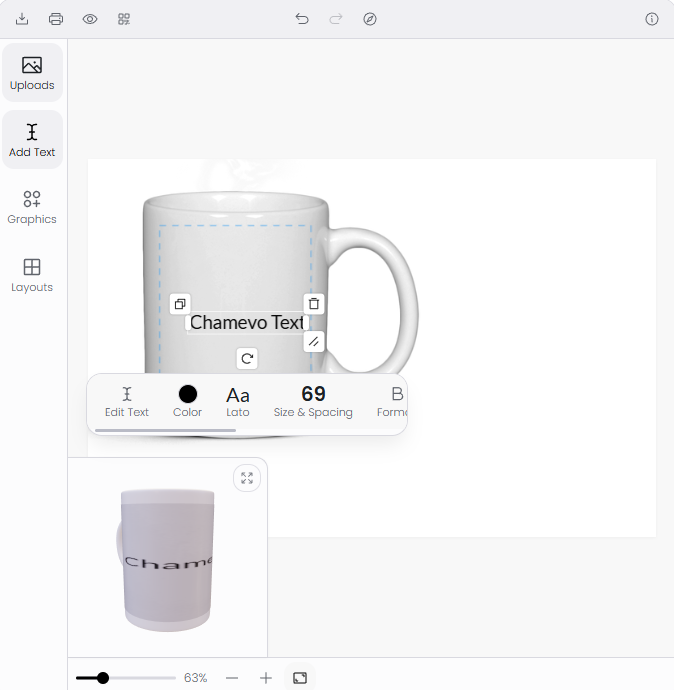
Diese Anleitung führt Sie durch die Installation eines vorgefertigten 3D-Modells und dessen Zuweisung zu einem Produkt. Am Ende sehen Ihre Kunden eine interaktive 3D-Vorschau ihres personalisierten Designs.
Bevor Sie beginnen
- Ihr Plan muss Growth oder höher sein. 3D Visualization ist im Starter-Plan nicht verfügbar.
- Sie benötigen mindestens ein Produkt, das unter Chamevo → Products erstellt wurde.
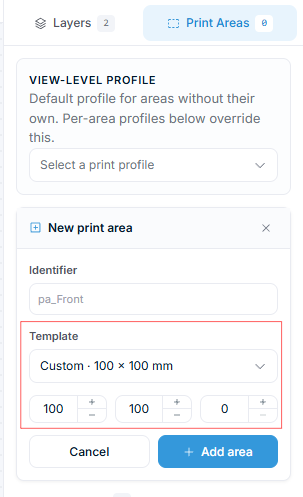
- Das Produkt sollte eine Ansicht mit einem definierten Druckbereich haben. Die 3D-Vorschau überträgt den Druckbereichsinhalt auf die Modelloberfläche.
Schritt 1: 3D-Modell installieren
- Gehen Sie in Ihrem WordPress-Admin zu Chamevo → 3D Models.
- Die 3D Models-Seite zeigt verfügbare vorgefertigte Modelle. Jedes Modell zeigt seinen Namen und eine Vorschau.
- Klicken Sie neben dem gewünschten Modell auf Install. Die Modelldateien werden automatisch heruntergeladen und installiert.
- Nach der Installation zeigt das Modell ein Installed-Badge.
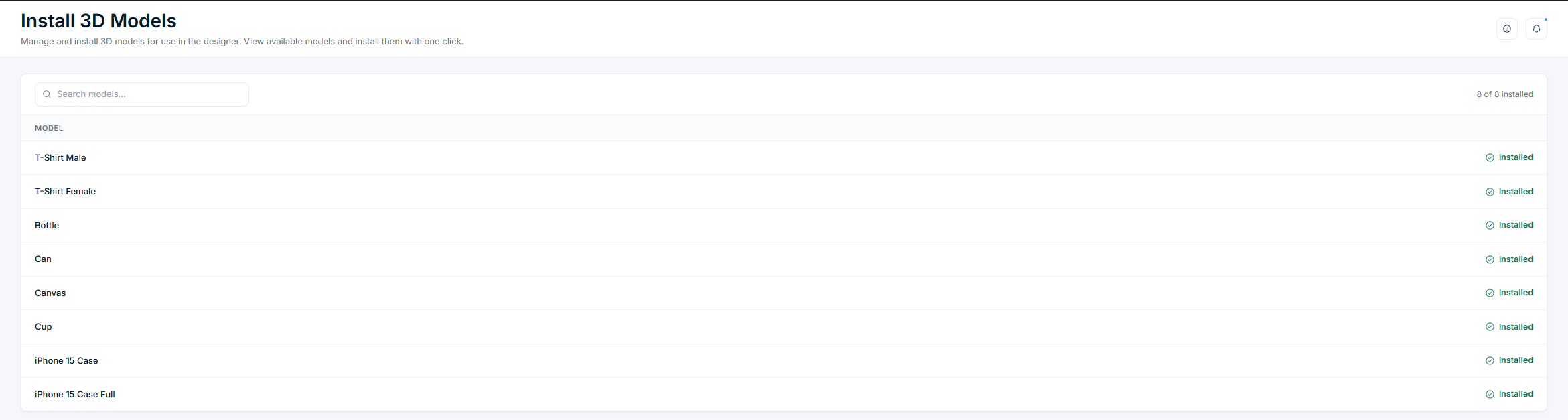
Die installierten Modelldateien werden unter wp-content/uploads/chamevo/3d_models/[Modellname]/ gespeichert. Jeder Modellordner enthält drei Dateien:
model.fbx— die 3D-Geometrie.environment_map.hdr— die Beleuchtungsumgebung.config.json— Modelleinstellungen (Name, Druckbereich, Materialeigenschaften).
Schritt 2: Modell einem Produkt zuweisen
- Gehen Sie zu Chamevo → Products und öffnen Sie das Produkt, dem Sie eine 3D-Vorschau hinzufügen möchten.
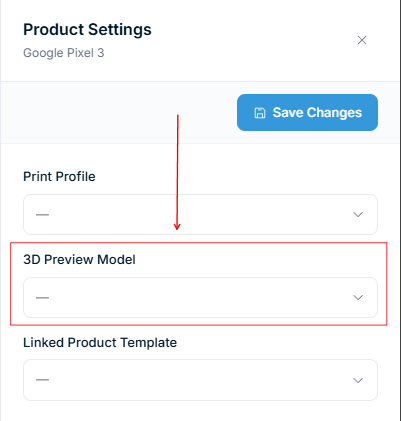
- Suchen Sie in den Produktoptionen das Dropdown-Menü 3D Preview Model.
- Wählen Sie das installierte Modell aus. Das Dropdown zeigt alle installierten Modelle mit ihrem Druckbereich-Seitenverhältnis (z. B. „Mug (Print Area Aspect Ratio 3:2)").
Ähnliche Artikel
3D Visualization – ÜbersichtErfahren Sie, wie 3D Visualization Kunden ermöglicht, ihre personalisierten Designs in Echtzeit auf realistischen Produktmodellen zu drehen, zu zoomen und zu inspizieren.FBX-Modelle und Umgebungskarten vorbereitenErstellen Sie benutzerdefinierte 3D-Modelle für Chamevo-Produkte, einschließlich FBX-Export, Einrichtung von Umgebungskarten, config.json-Struktur und Mesh-Namenskonventionen.3D-Vorschau-Platzierung und Anzeigemodus konfigurierenWählen Sie, wo und wie die 3D-Vorschau auf Ihrer Produktseite erscheint, einschließlich Overlay-, Panel-, externer und Shortcode-Platzierungen.Best Practices für 3D Visualization zur Conversion-OptimierungOptimieren Sie Ihre 3D-Produktvorschauen für schnelleres Laden, besseres Kundenerlebnis und höhere Conversion-Raten.