Wir bereiten die neuesten Anleitungen, Releases und Feature-Updates vor.
Anleitungen werden geladen
Wir bereiten die passenden Inhalte der Wissensdatenbank für diese Plattform vor.
Filter automatisch auf hochgeladene Bilder anwenden | Chamevo Support Center
Filter automatisch auf hochgeladene Bilder anwenden
Konfigurieren Sie automatische Bildfilter, die auf jeden Kunden-Upload angewendet werden, einschließlich Graustufen-, Schwarz-Weiß- und Threshold-Konvertierungen.
Aktualisiert am 28. April 20265 Min. Lesezeit
Chamevo kann automatisch einen Bildfilter auf jedes Bild anwenden, das ein Kunde hochlädt. Das ist nützlich für Shops, deren Designs bestimmte Produktionsanforderungen erfüllen müssen — etwa Gravurbetriebe, die Graustufen- oder Schwarz-Weiß-Bilder benötigen, oder Schilderhersteller, die kontrastreiche Artwork benötigen.
Der Filter läuft serverseitig mit ImageMagick, sobald der Kunde ein Bild hochlädt. Es ist keine manuelle Konvertierung nötig — die gefilterte Version ersetzt das Original auf dem Canvas.
Bevor Sie beginnen
Auf Ihrem WordPress-Server muss die ImageMagick-PHP-Erweiterung installiert sein. Die meisten Managed-Hosting-Anbieter enthalten sie standardmäßig.
Sie benötigen Zugriff auf Chamevo → Settings in Ihrem WordPress-Admin.
Einen Bild-Upload-Filter einrichten
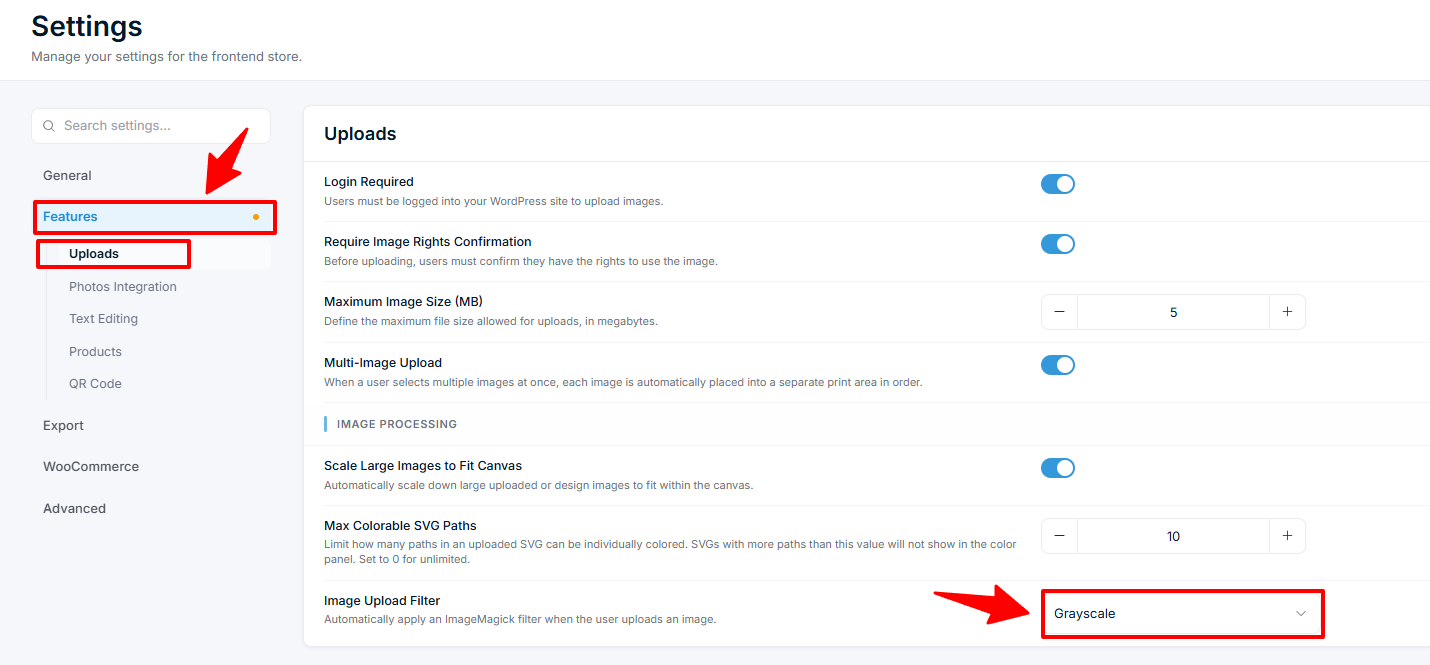
Gehen Sie im WordPress-Admin zu Chamevo → Settings.
Navigieren Sie zum Tab Features, dann zum Bereich Uploads.
Scrollen Sie zum Unterbereich Image Processing und suchen Sie das Dropdown Image Upload Filter.
Wählen Sie einen Filter:
Filter
Was er bewirkt
None
Kein Filter angewendet (Standard). Uploads bleiben unverändert
Grayscale
Wandelt das Bild in Graustufen um. Entfernt alle Farbinformationen
Black & White
Wandelt das Bild mit einem Standard-Schwellenwert in reines Schwarz-Weiß um
Threshold
Wandelt das Bild mit einem aggressiven Schwellenwert in reines Schwarz-Weiß um — erzeugt kontrastreiche Artwork mit scharfen Kanten
Wie Threshold, aber invertiert — helle Bereiche werden schwarz, dunkle Bereiche werden weiß
Speichern Sie Ihre Einstellungen.
Der Unterbereich Image Processing zeigt außerdem ein Feld Canvas Image Size Limit (px), direkt oberhalb des Filter-Dropdowns. Diese Einstellung steuert, wie groß hochgeladene Bilder auf dem Bildschirm im Customizer dargestellt werden. Sie ist unabhängig vom Upload-Filter und wirkt sich nicht auf die Druck- oder Exportqualität aus. Belassen Sie sie beim Standardwert 0, es sei denn, sehr große Uploads verlangsamen den Customizer auf Mobilgeräten.
Einfarbiger Siebdruck benötigt durchgehende Artwork ohne Farbverläufe
Stickerei (Digitalisierung)
Black & White
Stickerei-Digitalisierer arbeiten am besten mit sauberer Schwarz-Weiß-Strichzeichnung
Standarddruck (DTF, Sublimation)
None
Vollfarbdruck profitiert von den Originalfarben
Funktionsweise
Der Filter wird beim Upload angewendet:
Der Kunde lädt ein Bild über den Produkt-Customizer hoch.
Das Bild wird an Ihren WordPress-Server gesendet.
ImageMagick verarbeitet das Bild mit dem ausgewählten Filter.
Das gefilterte Bild wird an das Canvas zurückgegeben.
Der Kunde sieht das gefilterte Ergebnis sofort nach dem Upload. Das ursprüngliche Vollfarbbild wird nicht aufbewahrt — der Filter ist destruktiv.
Falls ein Kunde das Originalbild zurück benötigt, muss er es erneut hochladen, nachdem Sie die Filtereinstellung auf None geändert haben.
Filtereffekte
Grayscale
Wandelt alle Farben in ihr Helligkeitsäquivalent in Graustufen um. Ein leuchtendes Rot wird zu einem mittleren Grau, ein dunkles Blau wird zu einem dunklen Grau.
Verwenden Sie diese Option, wenn Ihre Produktionsmethode variable Intensität (wie Gradient-Gravur oder Graustufendruck), aber keine Farbe unterstützt.
Black & White
Wandelt mit einem Mittelwert-Schwellenwert in reines Schwarz und reines Weiß um. Pixel, die heller als 50 % Grau sind, werden weiß. Pixel, die dunkler als 50 % Grau sind, werden schwarz.
Das liefert sauberere Ergebnisse als Grayscale für Produktionsmethoden, die nur An/Aus-Zustände unterstützen.
Threshold
Ähnlich wie Black & White, aber mit einer aggressiveren Konvertierung, die dunkle Bereiche betont. Erzeugt kontrastreiche Artwork mit scharfen, klar definierten Kanten. Feine Details und leichte Schatten werden entfernt.
Verwenden Sie diese Option für Produktionsmethoden, die die sauberste mögliche Trennung zwischen Farbe und Nicht-Farbe erfordern.
Threshold Negative
Dieselbe Verarbeitung wie Threshold, aber das Ergebnis ist invertiert. Weiß wird zu Schwarz und Schwarz wird zu Weiß. Verwenden Sie diese Option, wenn Ihr Produktionsworkflow invertierte Artwork erwartet (manche Gravur- und Siebdruck-Setups arbeiten mit Negativbildern).
Überprüfen Sie Ihr Setup
Stellen Sie den Image Upload Filter in den Einstellungen auf Grayscale.
Öffnen Sie im Frontend eine Produktseite mit dem Customizer.
Laden Sie ein Vollfarbbild hoch (ein Foto eignet sich am besten zum Testen).
Überprüfen Sie, ob das Bild in Graustufen auf dem Canvas erscheint.
Stellen Sie den Filter nach dem Test wieder auf die gewünschte Einstellung zurück.
Fehlerbehebung
Filter wird nicht auf hochgeladene Bilder angewendet
Überprüfen Sie, ob Image Upload Filter unter Chamevo → Settings → Features → Uploads auf etwas anderes als None eingestellt ist.
Überprüfen Sie, ob ImageMagick auf Ihrem Server installiert ist. Gehen Sie zu Chamevo → Maintenance → Status und prüfen Sie den Bereich zur Server-Umgebung auf ImageMagick.
Manche Sicherheits-Plugins können die serverseitige Bildverarbeitung blockieren. Deaktivieren Sie Sicherheits-Plugins vorübergehend zum Testen.
Gefilterte Bilder sehen falsch oder zu dunkel aus
Der Threshold-Filter ist aggressiv und kann bei Fotos zu viele Details entfernen. Versuchen Sie stattdessen Grayscale oder Black & White.
Bei Bildern mit sehr hellem Inhalt kann Threshold fast alles in Weiß umwandeln. Der Filter eignet sich am besten für Bilder mit starkem Kontrast.
Filter gilt für alle Produkte, ich möchte ihn aber nur für einige
Der Image Upload Filter ist eine globale Einstellung — er gilt für alle Produkte. Falls Sie ein produktspezifisches Filterverhalten benötigen, verwenden Sie separate produktspezifische Konfigurationen oder erstellen Sie branchenspezifische Produktvorlagen mit den passenden Filtereinstellungen.
F: Verbraucht der Bildfilter AI Credits?
A: Nein. Bildfilter werden von ImageMagick auf Ihrem WordPress-Server verarbeitet. Sie verbrauchen keine AI Credits.
F: Kann ich unterschiedliche Filter für unterschiedliche Produkte anwenden?
A: Der Image Upload Filter ist eine globale Einstellung. Er gilt für alle Produkte. Für produktspezifisches Filtern benötigen Sie eine individuelle Konfiguration über produktbezogene Einstellungen.
F: Betrifft der Filter auch SVG-Uploads?
A: Nein. Der ImageMagick-Filter gilt nur für Rasterbilder (JPEG, PNG, WebP). SVG-Dateien sind vektorbasiert und nicht betroffen.
F: Kann der Kunde den Filter nach dem Upload rückgängig machen?
A: Nein. Der Filter wird serverseitig beim Upload angewendet und ersetzt das Originalbild. Um die ungefilterte Version zu erhalten, muss der Kunde das Bild erneut hochladen, nachdem Sie die Filtereinstellung auf None geändert haben.