Wir bereiten die neuesten Anleitungen, Releases und Feature-Updates vor.
Anleitungen werden geladen
Wir bereiten die passenden Inhalte der Wissensdatenbank für diese Plattform vor.
Chamevo mit Elementor verwenden | Chamevo Support Center
Chamevo mit Elementor verwenden
Platzieren Sie Chamevo-Widgets per Drag-and-Drop in Elementor, um den Produkt-Customizer, Module, Aktions-Buttons und andere Komponenten visuell zu positionieren.
Aktualisiert am 28. April 20265 Min. Lesezeit
Chamevo registriert eine Reihe von Elementor-Widgets, mit denen Sie Customizer-Komponenten direkt im Elementor-Editor per Drag-and-Drop platzieren können. Anstatt Shortcodes zu schreiben, wählen Sie Widgets aus der Chamevo-Kategorie aus und positionieren sie visuell auf Ihrer Seite.
Bevor Sie beginnen
Elementor (Free oder Pro) muss installiert und aktiv sein.
Chamevo muss installiert und aktiv sein.
Sie benötigen mindestens ein im Product Builder erstelltes Chamevo-Produkt.
Der Seite muss über die Chamevo-Metabox ein Chamevo-Produkt zugewiesen sein.
Verfügbare Widgets
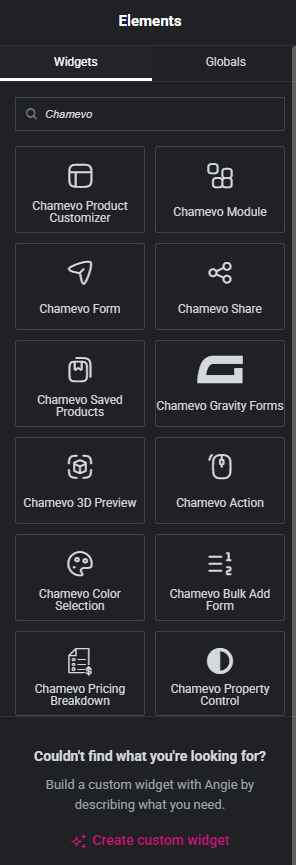
Alle Chamevo-Widgets erscheinen im Elementor-Widget-Panel unter der Kategorie Chamevo.
Widget
Was es rendert
Entsprechender Shortcode
Hinweise
Chamevo Product Customizer
Die Haupt-Canvas und Benutzeroberfläche des Customizers
[chamevo]
Chamevo Module
Ein bestimmtes Modul (Text, Images, Graphics usw.)
[chamevo_module]
Chamevo Action
Ein einzelner Aktions-Button (Print, Undo, Redo usw.)
Das eigenständige Bestellformular (Name, E-Mail, Absenden)
[chamevo_form]
Chamevo Share
Teilen-Button, der einen Link zum aktuellen Design erzeugt
[chamevo_share]
Chamevo Saved Products
Raster gespeicherter Designs für den angemeldeten Kunden
[chamevo_saved_products]
Chamevo Pricing Breakdown
Live-Aufschlüsselung des Preises, gesteuert durch Dynamic-Pricing-Regeln
[chamevo_pricing_breakdown]
Chamevo Property Control
Interaktive Steuerung für eine einzelne Elementeigenschaft (Füllfarbe, Schriftart, Text usw.)
[chamevo_property_control]
Chamevo Gravity Forms
Customizer mit Gravity-Forms-Integration
[chamevo_gf]
Chamevo 3D Preview
3D-Modell-Vorschau-Panel
—
Chamevo Color Selection
Farbauswahl-Panel
[chamevo_cs]
Chamevo Bulk Add Form
Mengenformular für Bulk Variations
[chamevo_bulk_add_form]
Schritt 1: Eine Seite mit Chamevo-Widgets erstellen
Erstellen oder bearbeiten Sie eine Seite in Elementor.
Suchen Sie im Widget-Panel nach „Chamevo“ oder scrollen Sie zur Kategorie Chamevo.
Ziehen Sie das Widget Chamevo Product Customizer in Ihr Seitenlayout.
Fügen Sie bei Bedarf weitere Chamevo-Widgets hinzu (Module, Action usw.).
Ordnen Sie diese mit den Spalten- und Sektionssteuerungen von Elementor an.
Im Elementor-Editor zeigen Chamevo-Widgets Platzhalter-Boxen mit dem Widget-Namen an. Der eigentliche Customizer und die Komponenten werden erst im Frontend gerendert.
Schritt 2: Widget-Einstellungen konfigurieren
Chamevo Product Customizer Widget
Bietet Stil-Steuerungen für Rahmen und Randradius, um das Erscheinungsbild des Customizer-Wrappers anzupassen. Inhaltssteuerungen sind nicht nötig – das Widget rendert automatisch das zugewiesene Produkt.
Chamevo Module Widget
Wählen Sie über ein Dropdown-Menü aus, welches Modul angezeigt werden soll. Die Modultypen entsprechen den Shortcode-Optionen: Products, Images, Text, Graphics, Designs, Manage Layers, Text Layers, Layouts, My Designs, Save Load, Names Numbers.
Für das Graphics-/Designs-Modul können Sie nach bestimmten Grafikkategorie-IDs filtern.
Chamevo Action Widget
Konfigurieren Sie zwei Einstellungen:
Action Type – wählen Sie aus: Print, Reset Product, Undo, Redo, Info, Download, Preview Lightbox, Previous View, Next View, Guided Tour, QR Code, AI Try-On.
Layout – legen Sie fest, wie der Button erscheint: Icon Tooltip, Icon Text oder Text.
Der Elementor-Editor zeigt eine Vorschau der ausgewählten Aktion mit dem gewählten Layout.
Chamevo Property Control Widget
Konfigurieren Sie das Element und die zu steuernde Eigenschaft:
Element Title – der Titel des Elements im Product Builder. Muss exakt übereinstimmen, einschließlich Groß-/Kleinschreibung.
Property – welche Eigenschaft freigegeben wird: Fill Color, Neon Color, Font Family, Font Size oder Text.
Label – optionales Label über der Steuerung.
Options – durch Komma getrennte Liste erlaubter Werte. Für Fill Color listen Sie Hex-Werte auf, um die Farbmuster einzuschränken. Für Font Family listen Sie Schriftnamen auf, um die Auswahl einzugrenzen.
Min / Max / Step – Bereichsgrenzen und Schrittweite. Gilt nur für Font Size.
Columns – Anzahl der Spalten für Farbmuster-Layouts (Fill Color).
CSS – inline-CSS, das auf den Steuerungs-Wrapper angewendet wird, für Breiten- oder Abstandsanpassungen.
Keine Inhaltssteuerungen. Das Widget rendert die Live-Preisaufschlüsselung automatisch, gesteuert durch Ihre Dynamic-Pricing-Regeln. Damit Positionen in der Aufschlüsselung erscheinen, muss mindestens eine aktive Pricing-Regel konfiguriert sein.
Speichern oder schließen Sie den Elementor-Editor.
Öffnen Sie im WordPress-Editor (Seitenleiste) die Chamevo-Metabox.
Wählen Sie das anzuzeigende Produkt aus.
Speichern Sie die Seite.
Die Chamevo-Produktzuweisung erfolgt über die WordPress-Metabox, nicht über die Elementor-Widget-Einstellungen.
Beispiel: Zweispaltiges Layout
Ein gängiges Muster ist ein zweispaltiges Layout mit dem Customizer links und den Modulen rechts:
Erstellen Sie eine zweispaltige Elementor-Sektion (z. B. 60/40-Aufteilung).
Ziehen Sie das Widget Chamevo Product Customizer in die linke Spalte.
Ziehen Sie Chamevo Module-Widgets (Text, Images, Manage Layers) in die rechte Spalte.
Fügen Sie Chamevo Action-Widgets (Undo, Redo, Download) unterhalb der Module hinzu.
Gestalten Sie die Spalten mit den Padding- und Abstandssteuerungen von Elementor.
Überprüfen Sie Ihr Setup
Öffnen Sie die Seite im Frontend (nicht im Elementor-Editor).
Prüfen Sie, ob der Customizer im Bereich des Product-Customizer-Widgets lädt.
Prüfen Sie, ob Module und Aktions-Buttons an ihren Widget-Positionen erscheinen.
Testen Sie die Interaktionen: Text hinzufügen, Bild hochladen, Undo/Redo verwenden.
Fehlerbehebung
Widgets zeigen im Frontend Platzhalter an
Prüfen Sie, ob der Seite über die WordPress-Metabox ein Chamevo-Produkt zugewiesen ist.
Das Product-Customizer-Widget muss auf der Seite vorhanden sein, damit andere Chamevo-Widgets funktionieren.
Chamevo-Widgets erscheinen nicht im Widget-Panel
Bestätigen Sie, dass Chamevo aktiviert ist. Die Widgets registrieren sich automatisch, sobald Elementor das Chamevo-Plugin erkennt.
Suchen Sie in der Widget-Panel-Suchleiste nach „Chamevo“. Die Widgets sind unter der Kategorie Chamevo gruppiert.
Customizer lädt, aber Module erscheinen nicht
Modul-Widgets rendern ihren Inhalt, sobald der Customizer initialisiert wird. Stellen Sie sicher, dass das Product-Customizer-Widget ebenfalls auf der Seite vorhanden ist.
Prüfen Sie, ob der Modultyp mit der Produktkonfiguration kompatibel ist.
F: Brauche ich Elementor Pro für Chamevo-Widgets?
A: Nein. Chamevo-Widgets funktionieren mit der kostenlosen Version von Elementor. Elementor Pro ist nicht erforderlich.
F: Kann ich Chamevo-Shortcodes innerhalb von Elementor verwenden?
A: Ja. Sie können das Elementor-Shortcode-Widget verwenden, um Chamevo-Shortcodes zu platzieren, falls Sie das bevorzugen. Die dedizierten Chamevo-Widgets bieten dieselbe Funktionalität mit einer visuelleren Bearbeitung.
F: Kann ich Chamevo-Widgets mit den Design-Steuerungen von Elementor gestalten?
A: Das Product-Customizer-Widget unterstützt Rahmen- und Randradius-Styling. Für detailliertere Anpassungen verwenden Sie individuelles CSS über den Erweitert-Tab von Elementor oder die Chamevo-CSS-Einstellungen.
F: Warum zeigen Widgets im Editor Platzhalter an?
A: Der Customizer benötigt Frontend-JavaScript zur Initialisierung. Im Elementor-Editor zeigen Widgets beschreibende Platzhalter an. Sehen Sie die Seite im Frontend an, um den Customizer live zu sehen.