Wir bereiten die neuesten Anleitungen, Releases und Feature-Updates vor.
Anleitungen werden geladen
Wir bereiten die passenden Inhalte der Wissensdatenbank für diese Plattform vor.
REST-API-Endpunkte (chamevo/v1) | Chamevo Support Center
REST-API-Endpunkte (chamevo/v1)
Referenz für die Chamevo WordPress REST API — Authentifizierung, das Response-Envelope, ressourcenspezifische Aktivierungsschalter und alle chamevo/v1-Endpunkte, einschließlich Textvorlagen und Farbbibliothek.
Aktualisiert am 29. April 20265 Min. Lesezeit
Chamevo registriert REST-API-Endpunkte unter dem Namespace chamevo/v1. Verwenden Sie diese Endpunkte, um Produkte, Ansichten, Kategorien, die Design-Bibliothek, Preisregeln, Druckprofile, UI-Layouts, Schriften, Textvorlagen, die Farbbibliothek, Einstellungen und Bestellungen programmgesteuert zu verwalten — und um Print-Ready-File-Benachrichtigungen zu empfangen.
Dieselbe API treibt den offiziellen Chamevo MCP-Server an, sodass alles, was der MCP-Server kann, auch für Ihre eigenen Integrationen verfügbar ist.
Authentifizierung
Alle chamevo/v1-Endpunkte erfordern ein Bearer-Token im Authorization-Header.
Authorization: Bearer YOUR_API_TOKEN
Chamevo generiert automatisch ein 64-Zeichen-hexadezimales Token und speichert es in der WordPress-Option chamevo_api_token. So rufen Sie es in PHP ab:
$token = get_option('chamevo_api_token');
Token in der Administration anzeigen oder rotieren
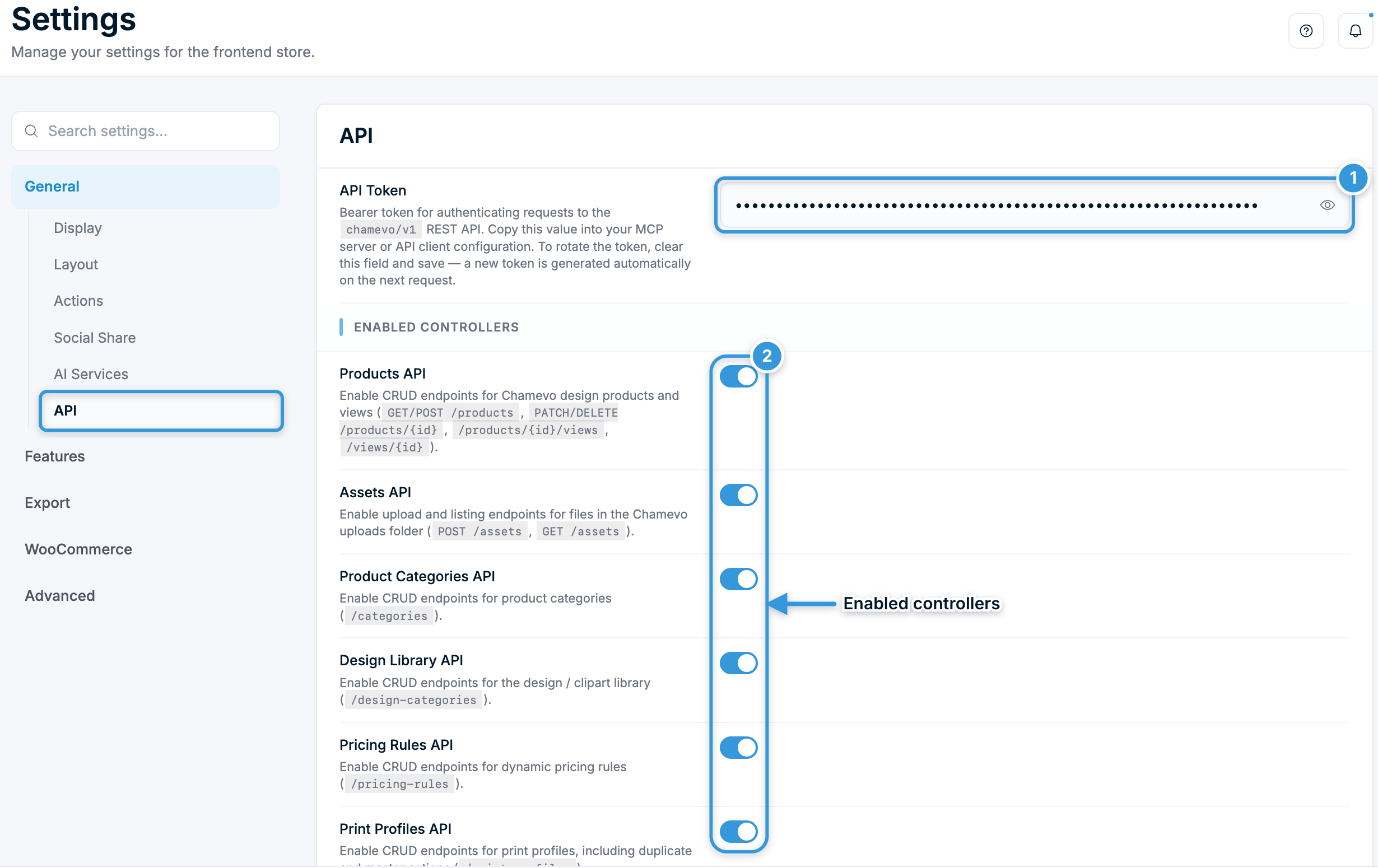
Navigieren Sie zu Chamevo → Settings → API. Das Feld API Token zeigt das aktuelle Token an. Das Feld ist schreibgeschützt — kopieren Sie den Wert von dort in Ihren API-Client oder Ihre MCP-Server-Konfiguration.
Um das Token zu rotieren, leeren Sie das Feld API Token und speichern Sie. Chamevo generiert bei der nächsten API-Anfrage automatisch ein neues Token. Jeder Client, der das alte Token verwendet, muss aktualisiert werden.
Konflikt — zum Beispiel existiert bereits eine Produktkategorie mit demselben Namen
422
Die Operation hat die serverseitige Validierung nicht bestanden
500
Unerwarteter Serverfehler
Endpunkte pro Ressource aktivieren oder deaktivieren
Navigieren Sie zu Chamevo → Settings → API, um jede Ressourcengruppe unter Enabled Controllers unabhängig voneinander umzuschalten. Jede Gruppe ist standardmäßig aktiviert. Eine Gruppe wird nur deaktiviert, wenn Sie sie explizit abwählen und speichern.
Umschalter (Settings → API)
Steuert
Setting-Key
Products API
/products, /views
chamevo_api_products_enabled
Assets API
/assets
chamevo_api_assets_enabled
Product Categories API
/categories
chamevo_api_categories_enabled
Design Library API
/design-categories
chamevo_api_design_categories_enabled
Pricing Rules API
/pricing-rules
chamevo_api_pricing_rules_enabled
Print Profiles API
/print-profiles
chamevo_api_print_profiles_enabled
User Interfaces API
/user-interfaces
chamevo_api_user_interfaces_enabled
Shortcode Orders API
/shortcode-orders
chamevo_api_shortcode_orders_enabled
Print Jobs API
/print-jobs
chamevo_api_print_jobs_enabled
Settings API
/settings
chamevo_api_settings_enabled
Fonts API
/fonts
chamevo_api_fonts_enabled
Text Templates API
/text-templates
chamevo_api_text_templates_enabled
Color Library API
/color-library
chamevo_api_color_library_enabled
Drei Endpunktgruppen sind immer aktiv und haben keinen Umschalter: Orders (/orders/{id}), Export (der Print-Job-Webhook) und System (/system). Sie werden für die grundlegenden Export- und Discovery-Workflows benötigt.
Wenn eine Ressource deaktiviert ist, werden ihre Routen nicht registriert. Anfragen an sie geben den Standard-404 von WordPress für unbekannte Routen zurück.
Basis-URL
https://yoursite.com/wp-json/chamevo/v1/
In PHP abrufen:
$base = rest_url('chamevo/v1/');
Products-Endpunkte
Erforderlich: Products API in Settings → API aktiviert.
GET /chamevo/v1/products
Produkte mit optionaler Paginierung, Suche und Kategorie-Filterung auflisten.
PATCH /views/{id}-Body: Senden Sie eines von title, thumbnail, options, elements oder product_id (verschiebt die Ansicht in ein anderes Produkt). Mindestens ein Feld ist erforderlich.
Assets-Endpunkte
Erforderlich: Assets API in Settings → API aktiviert.
GET /chamevo/v1/assets
Hochgeladene Assets im Chamevo-Upload-Ordner auflisten, paginiert und nach neuesten zuerst sortiert.
Parameter
Typ
Standard
Beschreibung
page
integer
1
Seitennummer
limit
integer
20
Ergebnisse pro Seite (1–100)
POST /chamevo/v1/assets
Ein Bild (PNG, JPEG, SVG) oder PDF in den Chamevo-Upload-Ordner hochladen.
Anfrage: Multipart-Formulardaten mit einem file-Feld.
Der Upload durchläuft dieselbe Sicherheitspipeline wie der Standard-AJAX-Upload-Handler: MIME-Typ-Validierung, finfo-Überprüfung zur Verhinderung von Erweiterungsfälschungen, Bild-Re-Encoding zum Entfernen eingebetteter Payloads, EXIF-Orientierungskorrektur für JPEG-Dateien, SVG-Bereinigung und StorageManager-Push (lädt auf S3 oder Dropbox hoch, sofern konfiguriert).
Die maximale Dateigröße wird durch Maximum Image Size in den Druckprofil-Upload-Einstellungen gesteuert (Standard 10 MB).
Alle Produkte aus einer Kategorie entfernen, die Kategorie selbst bleibt erhalten.
Kategorienamen müssen eindeutig sein. Wenn Sie eine Kategorie mit einem Namen erstellen oder umbenennen, den bereits eine andere Kategorie trägt, erhalten Sie 409. Groß-/Kleinschreibung und Leerzeichen am Anfang oder Ende werden dabei ignoriert.
Erforderlich: Design Library API in Settings → API aktiviert.
Design-Kategorien sind die verschachtelte Clipart-/Grafik-Bibliothek, die Kunden auf Produkte ziehen. Jede Kategorie enthält einen options-Blob, ein thumbnail, ein geordnetes designs-Array und eine optionale parent_id zur Verschachtelung (0 = Root).
Erstellen. Body: title (erforderlich), options, thumbnail, designs, parent_id, order.
GET
/design-categories/{id}
Gibt { "category_data": ..., "designs": [...] } zurück.
PATCH
/design-categories/{id}
Aktualisiert eines von title, options, thumbnail, parent_id, designs, order.
DELETE
/design-categories/{id}
Eine Design-Kategorie löschen.
Eine Kategorie kann nicht als ihr eigenes Parent festgelegt werden, und eine nicht existierende parent_id gibt 400 zurück.
Fonts-Endpunkte
Erforderlich: Fonts API in Settings → API aktiviert.
Verwaltet die benutzerdefinierten TTF-Schriften, die im Produkt-Customizer verfügbar sind. Schriften liegen in wp-content/uploads/chamevo/fonts/. Eine Schriftfamilie besteht aus einer Basisdatei (zum Beispiel Lobster.ttf) plus optionalen __bold-, __italic- und __bolditalic-Variantendateien.
Methode
Route
Beschreibung
GET
/fonts
Schriftfamilien und ihre Varianten-URLs auflisten.
POST
/fonts
Eine TTF hochladen. Multipart-Felder: file (erforderlich), name (optionaler Familienname).
DELETE
/fonts/{name}
Eine Schriftfamilie und alle ihre Varianten löschen.
Es werden nur .ttf-Dateien akzeptiert. Das Hochladen einer Datei mit einem bereits vorhandenen Familiennamen ersetzt diese.
Erforderlich: Text Templates API in Settings → API aktiviert.
Textvorlagen sind die fertigen Text-Presets, die Kunden zu einem Produkt hinzufügen (zum Beispiel „Your Name Here“). Sie werden als eine geordnete Liste ohne IDs gespeichert. Eine Vorlage wird daher über ihre Position ({index}, beginnend bei 0) angesprochen. Positionen verschieben sich, wenn Sie eine Vorlage erstellen oder löschen — lesen Sie die Liste danach neu ein.
Methode
Route
Beschreibung
GET
/text-templates
Alle Vorlagen auflisten. Gibt meta.total zurück.
POST
/text-templates
Eine Vorlage anhängen.
PUT
/text-templates
Die gesamte Liste ersetzen (Reihenfolge ändern oder Massenimport). Body: { "templates": [ ... ] }. Nicht enthaltene Vorlagen werden entfernt.
GET
/text-templates/{index}
Einzelne Vorlage.
PATCH
/text-templates/{index}
Die gesendeten Felder aktualisieren.
DELETE
/text-templates/{index}
Eine Vorlage löschen. Nachfolgende Vorlagen rücken eine Position nach oben.
Verwenden Sie diesen Endpunkt statt /settings: Der Shop liest die gespeicherte Liste in einem bestimmten Format, deshalb lehnt /settings den Key chamevo_text_templates ab.
Color-Library-Endpunkte
Erforderlich: Color Library API in Settings → API aktiviert.
Die Farbbibliothek enthält Ihre benannten Farben und die daraus aufgebauten Paletten. Sie wird vom Product Customizer, von Print Profiles und von Preisregeln gemeinsam genutzt.
Methode
Route
Beschreibung
GET
/color-library
Die aktuelle Bibliothek. meta.persisted ist false, bis die Bibliothek einmal gespeichert wurde — bis dahin wird sie aus Ihren älteren Farbeinstellungen abgeleitet.
PUT
/color-library
Die gesamte Bibliothek prüfen und speichern. Senden Sie das Modell flach oder unter library. Nicht enthaltene Farben und Paletten werden entfernt. Validierungsfehler geben 400 mit einer errors-Liste zurück.
GET
/color-library/usages
Wo eine Farbe oder Palette verwendet wird. Query: id (Pflicht) und type (color oder palette).
Lesen Sie die Bibliothek zuerst, ändern Sie, was Sie brauchen, und senden Sie das vollständige Modell zurück. Bevor Sie eine Farbe oder Palette entfernen, prüfen Sie mit /color-library/usages, welche Paletten oder Print Profiles sie noch verwenden.
Verwenden Sie diesen Endpunkt statt /settings: Ein direktes Schreiben der Option chamevo_color_library würde ignoriert, deshalb lehnt /settings diesen Key ab.
Pricing-Rules-Endpunkte
Erforderlich: Pricing Rules API in Settings → API aktiviert.
Dynamische Preisregeln wenden bedingte Preisanpassungen basierend auf den Auswahlen des Kunden an. Eine Regel hat einen name und ein data-Payload, das ihre Bedingungen und Preiseffekte beschreibt.
Erforderlich: Print Profiles API in Settings → API aktiviert.
Druckprofile sind wiederverwendbare Druckausgabe-Konfigurationen (DPI, Beschnitt, Farbbehandlung, benutzerdefinierte Text-/Bildeigenschaften). Ein Profil kann das master-Profil sein, adressierbar über die literale ID master.
Methode
Route
Beschreibung
GET
/print-profiles
Profile auflisten, mit einer total-Anzahl.
POST
/print-profiles
Erstellen. Body: name (erforderlich), data, is_master.
GET
/print-profiles/{id}
Einzelnes Profil. {id} kann master sein. ?include_data=true bettet den Data-Blob ein.
PATCH
/print-profiles/{id}
name, data und/oder is_master aktualisieren. {id} kann master sein.
DELETE
/print-profiles/{id}
Ein Profil löschen. Das Master-Profil kann nicht gelöscht werden — heben Sie zuerst seinen Master-Status auf.
POST
/print-profiles/{id}/duplicate
Unter einem neuen Namen duplizieren. Body: { "name": "..." }.
POST
/print-profiles/{id}/master
Master-Status setzen ({ "is_master": true }) oder aufheben ({ "is_master": false }). Standard ist true.
Erforderlich: User Interfaces API in Settings → API aktiviert.
Gespeicherte Produkt-Customizer-UI-Layouts, die im UI Composer erstellt wurden. Jedes Layout hat einen name, einen data-Blob, der seine Panels und Module beschreibt, und ein is_default-Flag. Das Standard-Layout ist über die literale ID default adressierbar.
Methode
Route
Beschreibung
GET
/user-interfaces
Layouts auflisten.
POST
/user-interfaces
Erstellen. Body: name (erforderlich), data, is_default. Wird data weggelassen, wird das Standard-Layout geklont.
GET
/user-interfaces/{id}
Einzelnes Layout. {id} kann default sein. ?include_data=true bettet den Data-Blob ein.
PATCH
/user-interfaces/{id}
name, data und/oder is_default aktualisieren. {id} kann default sein.
DELETE
/user-interfaces/{id}
Ein Layout löschen. Das Standard-Layout kann nicht gelöscht werden.
Personalisierungsdaten für eine Bestellung abrufen.
Parameter
Typ
Standard
Beschreibung
type
string
wc
Bestellungsquelle: wc (WooCommerce), shortcode oder gf (Gravity Forms)
item_key
string
_fpd_data
Bestellpositions-Meta-Key mit den Personalisierungsdaten
item_id
integer
—
Spezifische Bestellungselement-ID
Zu item_key. Chamevo 2.7.0 hat den Key für Personalisierungsdaten umbenannt: Bestellungen ab 2.7.0 speichern _chamevo_data, ältere Bestellungen behalten _fpd_data oder das fpd_data ohne Präfix von vor 3.4.9. Bestehende Datensätze werden nie migriert.
Sie müssen nicht wissen, welche Generation eine Bestellung verwendet. Jeder der drei Werte — oder das Weglassen des Parameters und damit der Standard _fpd_data — führt zum selben Design: Der Endpunkt durchläuft _chamevo_data → fpd_data → _fpd_data und gibt den ersten nicht leeren Wert zurück. Der Standardwert bleibt aus Gründen der Abwärtskompatibilität unverändert, nicht weil neue Bestellungen ihn schreiben.
Nur ein Wert außerhalb dieser drei wird als wörtlicher Meta-Key behandelt und unverändert gelesen. Nutzen Sie das, wenn Sie Personalisierungsdaten unter einem eigenen Key speichern.
Erforderlich: Shortcode Orders API in Settings → API aktiviert.
Eigenständige Bestellungen, die außerhalb von WooCommerce über den Chamevo-Shortcode-Flow eingereicht werden. Jede Bestellung hat einen Kundennamen, eine E-Mail und ein Array personalisierter views.
Methode
Route
Beschreibung
GET
/shortcode-orders
Paginierte Liste. Query: page (Standard 1), limit (Standard 20, max 100), include_data. Gibt meta mit page, limit, total zurück.
POST
/shortcode-orders
Erstellen. Body: customer_name, customer_mail, views (mindestens eines erforderlich).
Erforderlich: Print Jobs API in Settings → API aktiviert.
Print-Jobs sind die Datensätze, die die Export-Pipeline beim Generieren einer druckfertigen Datei erstellt. Sie werden intern vom Exporter und Webhook erstellt, daher ist diese Ressource nur lesend und löschend. {id} akzeptiert eine numerische ID oder eine Job-GUID.
Methode
Route
Beschreibung
GET
/print-jobs
Jobs auflisten. Query: status, limit, offset. Gibt meta.total zurück.
GET
/print-jobs/{id}
Einzelner Job anhand numerischer ID oder GUID.
DELETE
/print-jobs/{id}
Einen Job anhand numerischer ID oder GUID löschen.
Settings-Endpunkte
Erforderlich: Settings API in Settings → API aktiviert.
Plugin-Einstellungen (WordPress-Optionen) lesen und aktualisieren. Jeder Key ist auf den chamevo_-Namespace beschränkt, sodass ein geleaktes Token niemals eine unabhängige WordPress-Option lesen oder überschreiben kann.
Keys außerhalb des chamevo_-Präfixes werden mit 400 abgelehnt und in der Fehlermeldung aufgeführt.
Zwei chamevo_-Keys werden ebenfalls abgelehnt, weil sie eine eigene Prüfung brauchen: chamevo_text_templates (verwenden Sie /text-templates) und chamevo_color_library (verwenden Sie /color-library).
System-Endpunkt
Immer aktiv (kein Umschalter). Nützlich für die Discovery vor anderen Aufrufen.
GET /chamevo/v1/system
Gibt eine Momentaufnahme der Installation zurück: Plugin-version, api_namespace, site_url, rest_base, aktive integrations (WooCommerce, Gravity Forms, Elementor, Printful), Inhalts-counts (Produkte, Vorlagen, Kategorien, Preisregeln, Druckprofile und mehr) und welche optionalen controllers derzeit aktiviert sind.
Empfängt Print-Ready-File-Benachrichtigungen vom Chamevo Service Router. Wenn eine druckfertige Datei in der Cloud generiert wird, ruft der Service Router diesen Endpunkt auf.
Authentifizierung: Keine (öffentlicher Endpunkt). Diese Route liegt im Namespace chamevo-export/v1.0, getrennt von chamevo/v1.
Parameter
Typ
Beschreibung
print_job_id
string
GUID zur Identifizierung dieses Print-Jobs
file_url
string
URL der generierten druckfertigen Datei
Verhalten:
Sucht den Print-Job anhand der GUID in der fpd_print_jobs-Tabelle.
Lädt die Datei herunter und speichert sie in wp-content/chamevo/print_files/.
Wenn eine Printful-Variante zugeordnet ist, erstellt oder aktualisiert er eine Printful-Bestellung.
Wenn keine Printful-Variante zugeordnet ist, markiert er den Job als completed.
Um ihn in einer benutzerdefinierten Integration zu verwenden, legen Sie die Webhook-URL unter Chamevo → Settings → Export → Webhook URL fest.
Rate-Limiting
Chamevo fügt der REST API kein Rate-Limiting hinzu. Standard-WordPress- und Server-seitige Limits gelten.
FAQ
F: Wo finde ich mein API-Token?
A: Navigieren Sie zu Chamevo → Settings → API. Das Feld API Token zeigt das aktuelle Token an. Kopieren Sie es direkt — das Feld ist schreibgeschützt.
F: Wie rotiere ich das API-Token?
A: Leeren Sie das Feld API Token unter Settings → API und speichern Sie. Bei der nächsten Anfrage wird automatisch ein neues Token generiert. Aktualisieren Sie jeden Client, der das alte Token verwendet hat.
F: Kann ich bestimmte Ressourcen deaktivieren?
A: Ja. Jede Ressourcengruppe hat ihren eigenen Umschalter unter Enabled Controllers in Settings → API. Die Endpunkte Orders, Export (Webhook) und System sind immer aktiv.
F: Sind die neuen Endpunkte standardmäßig aktiviert?
A: Ja. Jeder Ressourcen-Umschalter ist standardmäßig aktiviert. Eine Gruppe ist nur deaktiviert, wenn Sie sie explizit abwählen und speichern.
F: Wie verwalte ich Textvorlagen oder Farben über die API?
A: Verwenden Sie die eigenen Endpunkte /text-templates und /color-library. Der allgemeine Endpunkt /settings lehnt diese beiden Keys ab, weil ein direktes Schreiben den Customizer beschädigen oder ignoriert würde.
F: Kann die Settings API Optionen anderer Plugins berühren?
A: Nein. Lese- und Schreibzugriffe sind auf Keys beschränkt, die mit chamevo_ beginnen. Jeder andere Key wird mit einem 400-Fehler abgelehnt.