
Den Chamevo MCP-Server einrichten
Verbinden Sie Claude und andere KI-Assistenten über den @chamevo/mcp-Server mit Ihrem Chamevo-Shop — ohne Installation, mit einem einzigen JSON-Block — und verwalten Sie Produkte, Bestellungen und druckfertige Dateien per Chat.
Der Chamevo MCP-Server ermöglicht es KI-Assistenten wie Claude, direkt mit Ihrem Shop zu arbeiten. Einmal verbunden, können Sie Ihren Assistenten bitten, Bestellungen aufzulisten, druckfertige Dateien zu generieren, Produkte zu erstellen, Preisregeln zu aktualisieren oder Einstellungen zu ändern — ohne das WordPress-Admin zu öffnen.
Der Server ist auf npm als @chamevo/mcp veröffentlicht. Er läuft lokal auf Ihrem Rechner, spricht das Model Context Protocol (MCP) über stdio und kommuniziert mit Ihrer Website über die Chamevo REST API. Er stellt 70 Tools in 15 Bereichen bereit — Produkte, Ansichten, Kategorien, Bestellungen, Print Profiles, Preisregeln, Schriften, Einstellungen und mehr.
Bevor Sie beginnen
- Node.js 18 oder neuer auf dem Rechner, auf dem Ihr KI-Client läuft. Das Paket selbst muss nicht installiert werden —
npxlädt es bei Bedarf. - Eine laufende WordPress-Website mit installiertem und aktivem Chamevo-Plugin.
- Ihr Chamevo API-Token. Sie finden ihn im WordPress-Admin unter Chamevo → Settings → General → API → API Token. Das Feld ist schreibgeschützt — kopieren Sie den Wert direkt.
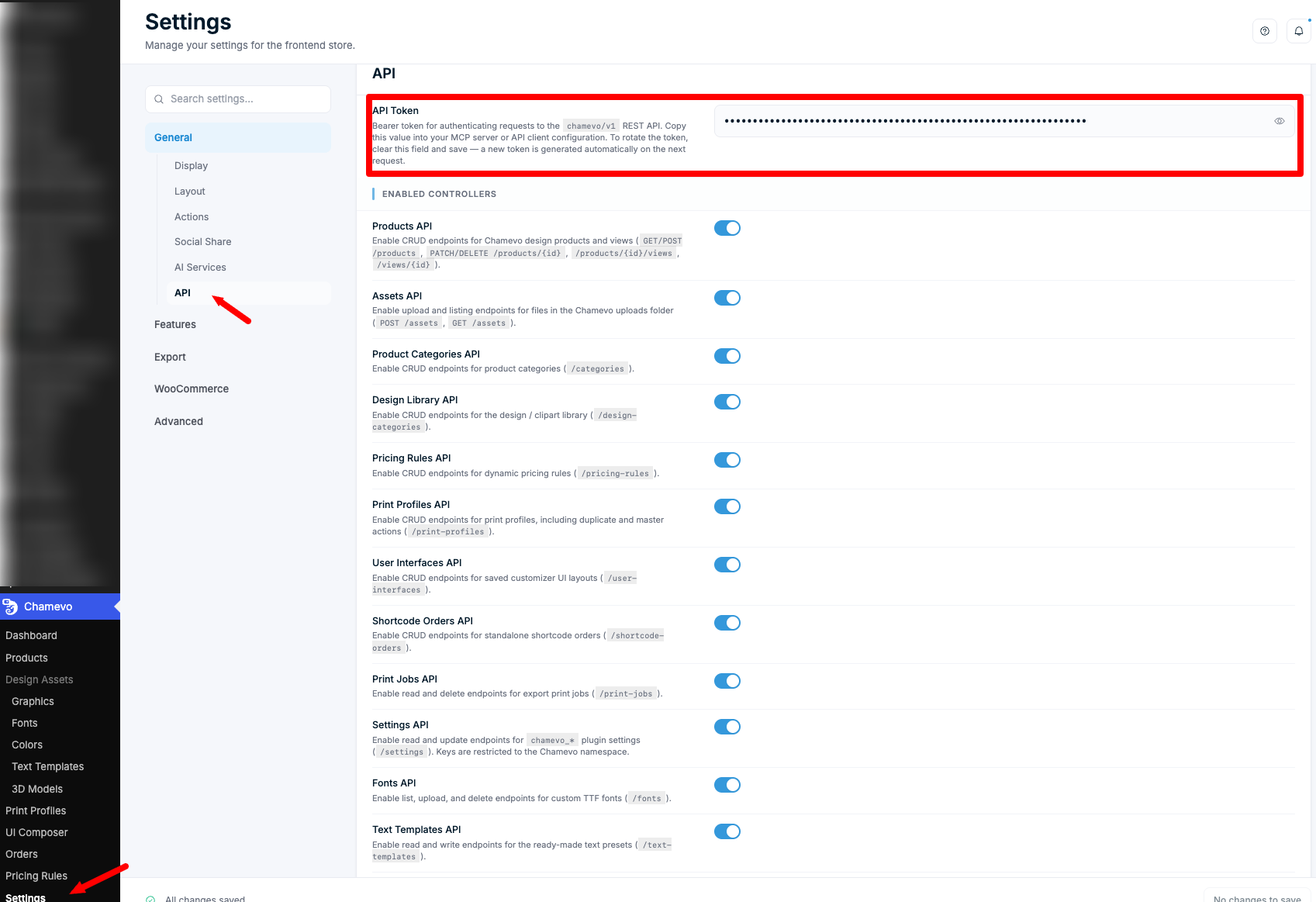
Behandeln Sie den API-Token wie ein Passwort. Wer ihn besitzt, kann Produkte, Bestellungen und Einstellungen Ihrer Website lesen und ändern.
Schritte
Claude Desktop verbinden
- Öffnen Sie Ihre Claude-Desktop-Konfigurationsdatei. Auf macOS liegt sie unter
~/Library/Application Support/Claude/claude_desktop_config.json. - Fügen Sie den Chamevo-Serverblock hinzu und tragen Sie Ihre Website-URL und Ihren API-Token ein:
{
  "mcpServers": {
    "chamevo": {
      "command": "npx",
      "args": ["-y", "@chamevo/mcp"],
      "env": {
        "CHAMEVO_SITE_URL": "https://your-site.com",
        "CHAMEVO_API_TOKEN": "your_token_here"
      }
    }
  }
}